
原图处理后
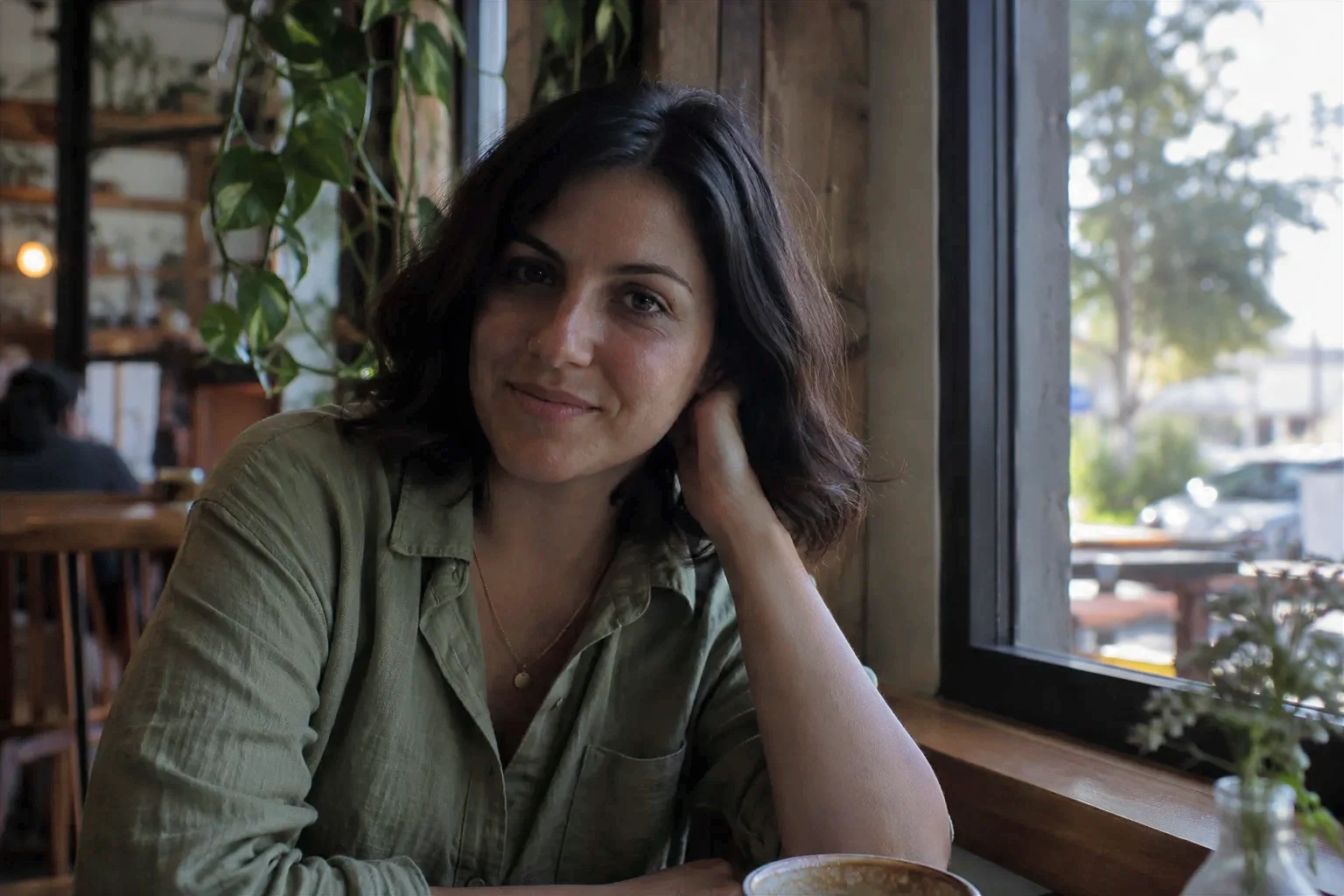
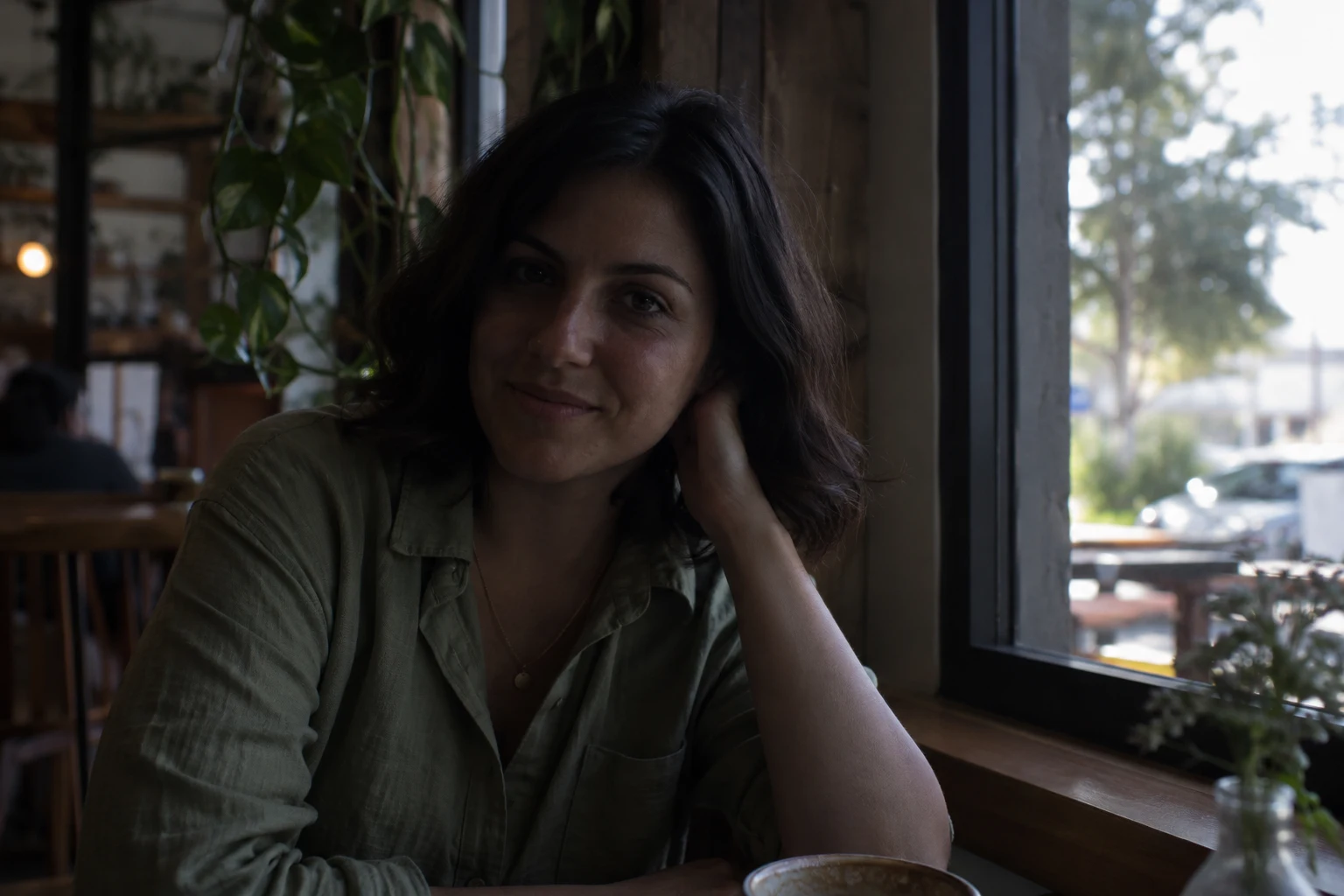
人像
提亮昏暗的人脸和衣物,让人物更容易看清。保存前对比原图与提亮结果。
用 AI 图片提亮工具改善昏暗的人像、室内照和商品图。上传图片,查看 15 积分报价后,点击「开始处理」。对比结果,并下载与原图分辨率相同的 PNG。
图片提亮
提亮后的照片应该仍然是原来的场景。每张案例源图均为 AI 生成,再经实际工具处理;它们是产品示例,不是真实客户照片。案例并排展示输入与处理结果,不承诺每张暗图都能恢复相同程度的细节。需要整体曝光校正时,可以试试图片提亮工具;光线复杂时,请仔细检查明亮区域。
提亮昏暗的人脸和衣物,让人物更容易看清。保存前对比原图与提亮结果。
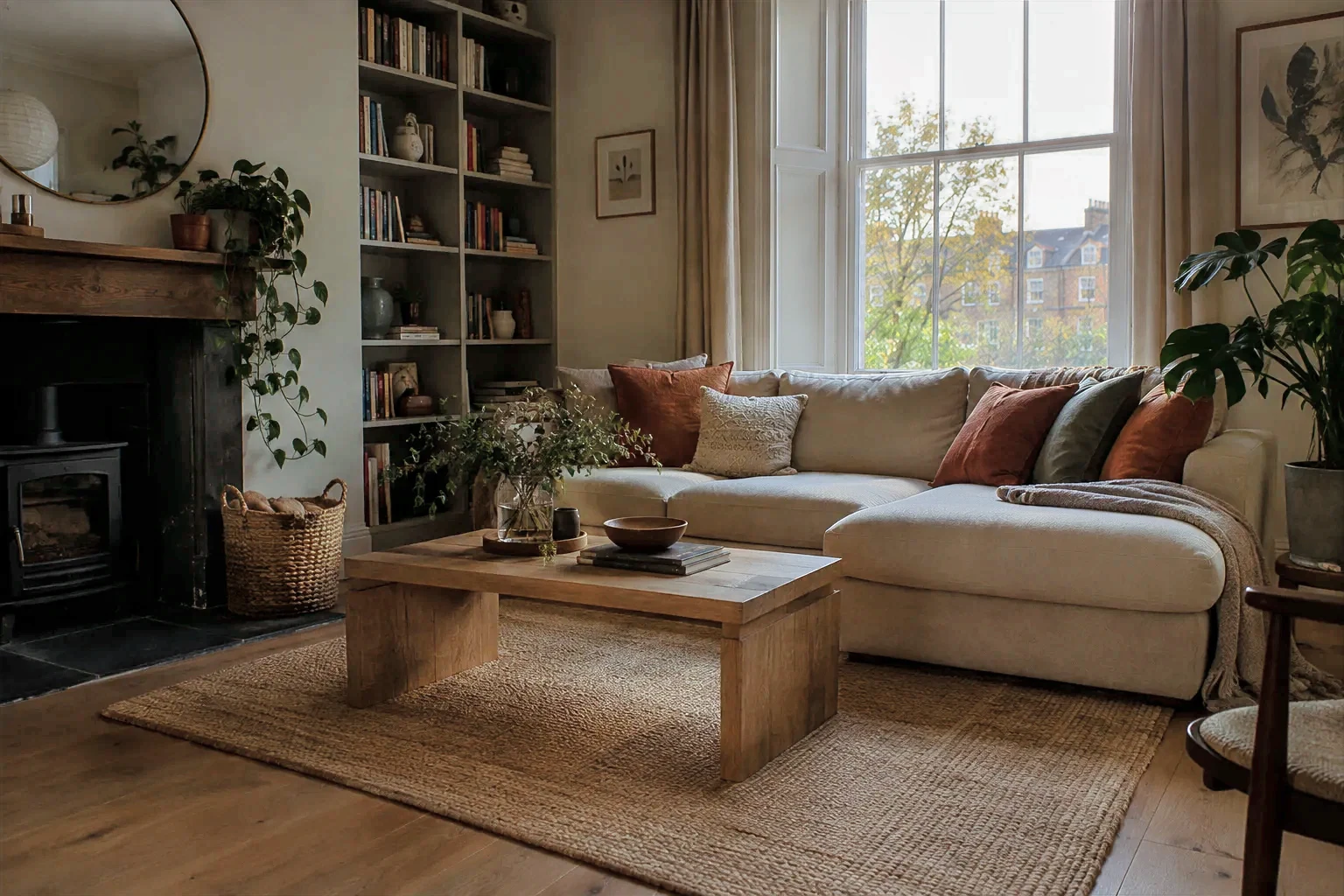
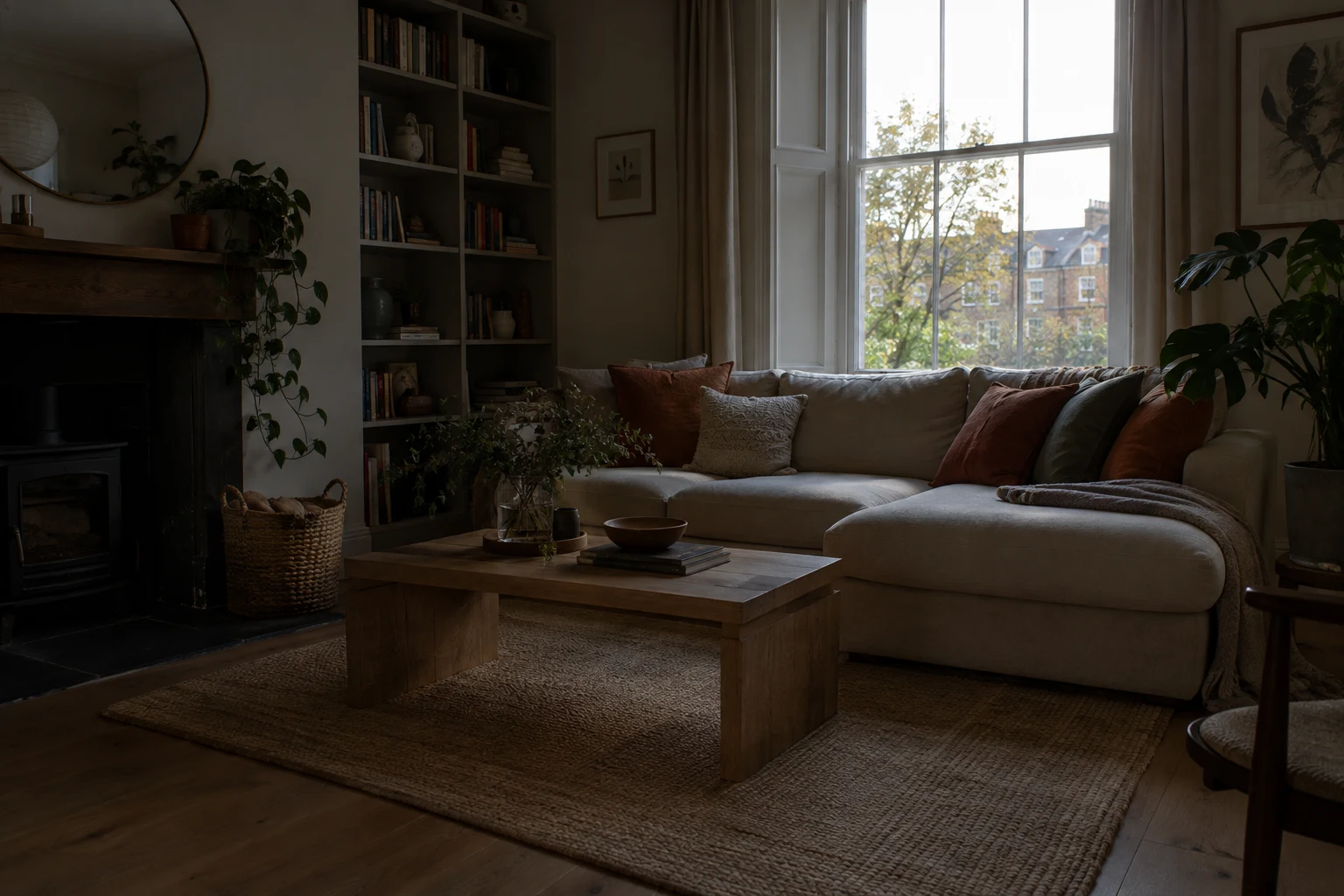
改善低光室内照片的可见度,同时保留房间和家具的整体观感。
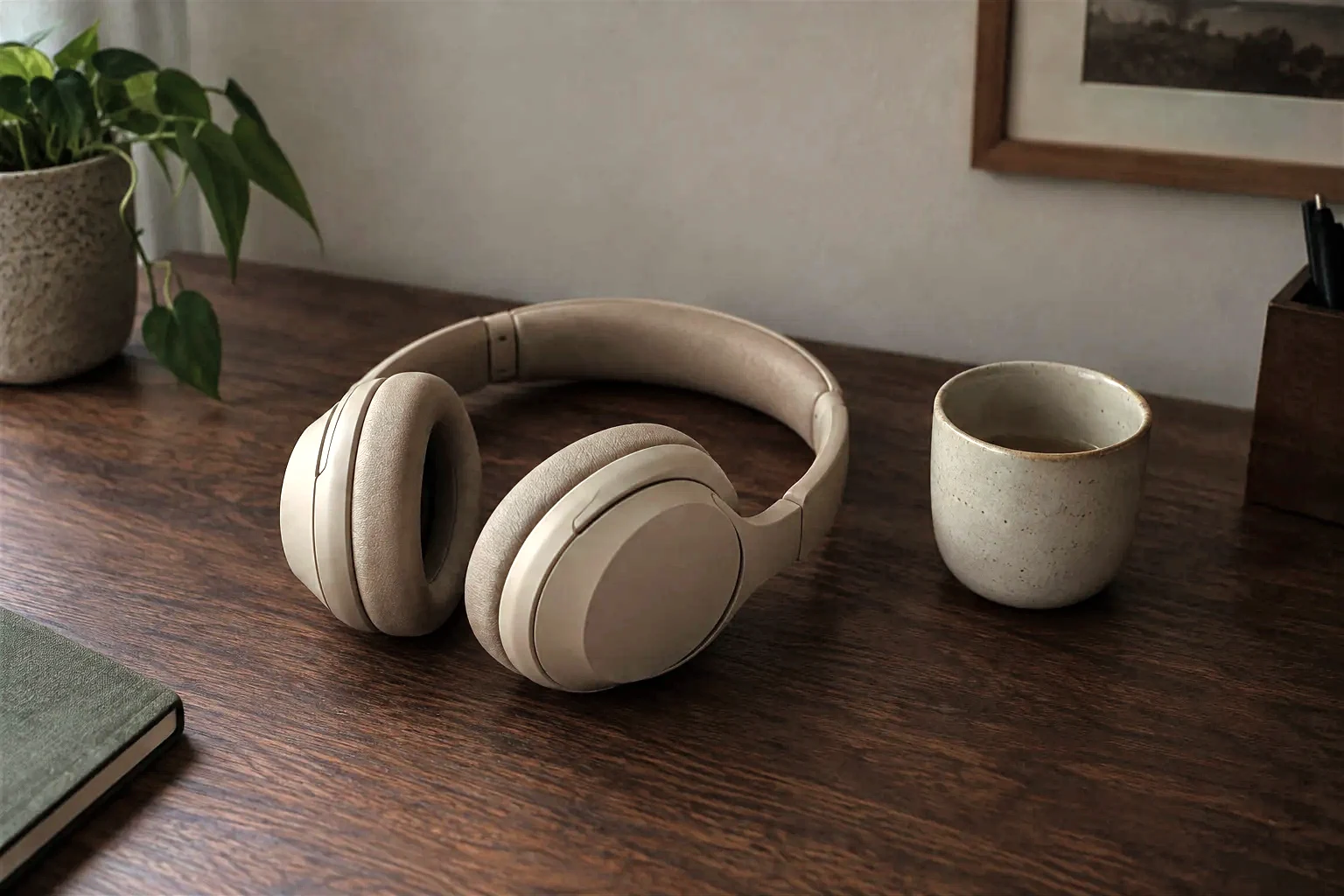
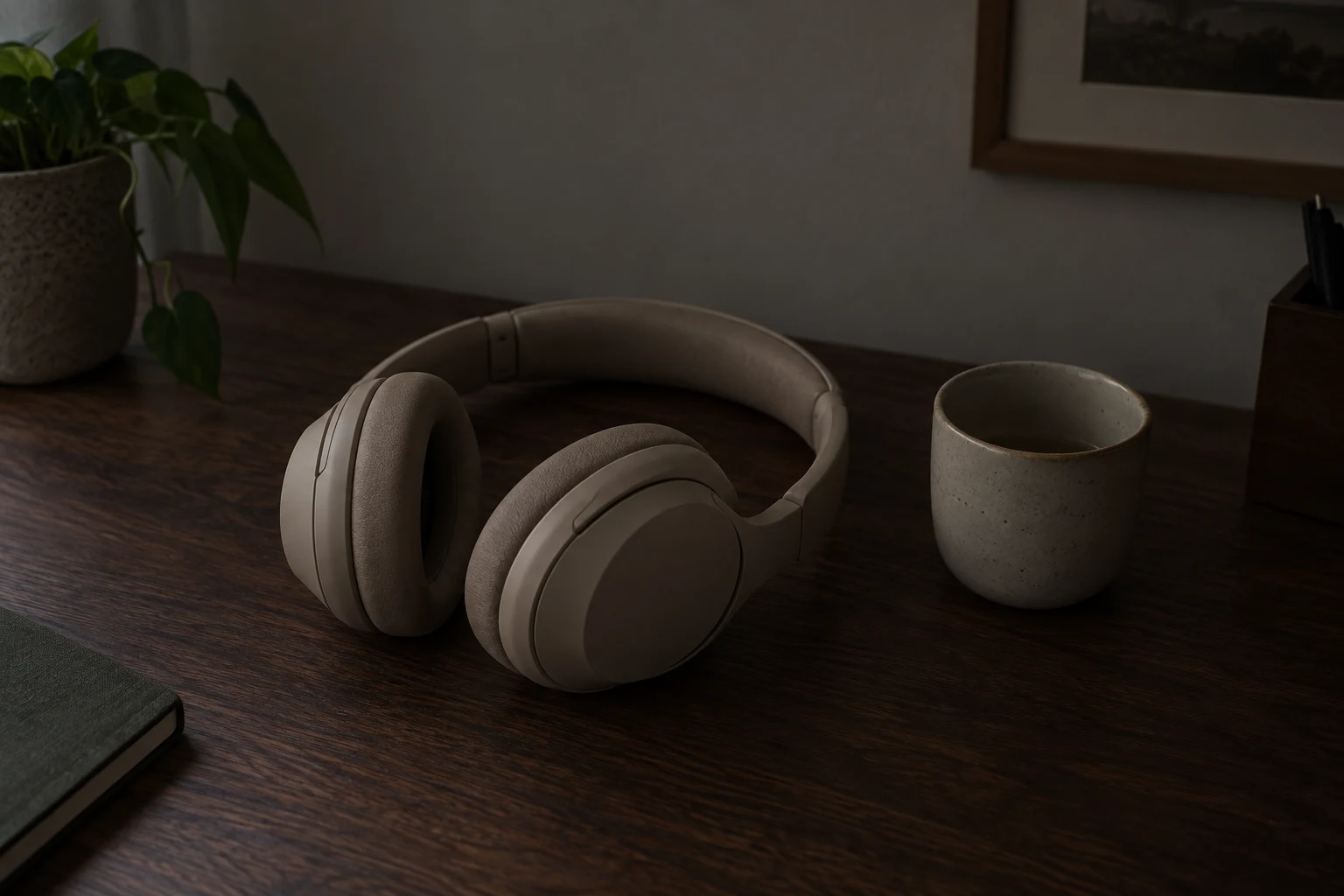
改善弱光环境拍摄的商品图可见度。对比时检查标签、边缘和明亮表面。
请根据对比结果判断是否适合你的图片。提亮无法重新生成拍摄时没有记录的纹理或颜色。
图片提亮
选择符合尺寸限制的 JPEG、PNG 或 WebP 文件。
确认 15 积分报价后,点击「开始处理」。工具会自动校正曝光,无需输入提示词或手动设置亮度。
检查原图与增强图。下载结果为 PNG,分辨率与上传图片相同。图片提亮工具会保持输出尺寸不变。
这款 AI 图片提亮工具用于快速校正整张图片的曝光。它可以在一次自动处理中提亮暗图。系统会提升整张图片的曝光,不支持按局部选区单独调整。输出保持原始尺寸,方便对比并下载同分辨率 PNG。
图片提亮工具可以让已有像素变亮,但无法保证找回相机从未记录的信息。如果阴影已经完全黑掉,或高光已经剪切成纯白,原图中可能没有剩余纹理。人像、室内照和商品图的处理效果也可能不同,下载前请与原图对比。图片提亮工具专注于整体曝光校正,不提供局部编辑。
此流程不提供单独调整天空、人脸或其他指定区域的控件。如果你特别在意提亮阴影时保护明亮的窗户或天空,请仔细查看前后对比。我们无法承诺每处高光或阴影都完整保留细节。
图片提亮
每次图片提亮处理消耗 15 积分。开始前会显示价格。若处理失败,积分会退回。生成结果和任务历史仅对你的账户可见;上传的源图会发送给外部 AI 服务商处理。付费账户可以下载无水印结果。
FAQ
上传支持的 JPEG、PNG 或 WebP 图片,登录并查看 15 积分报价。点击「开始处理」开始自动曝光校正。对比结果后,可下载同分辨率 PNG。
会。确认报价并点击「开始处理」后,系统会自动处理,无需输入提示词或设置亮度滑杆。
无法保证。如果某个区域已经全黑或高光剪切,图像数据可能不再包含原始纹理。工具可以提亮可见信息,但不能保证恢复缺失细节。
本工具没有单独调整天空或指定区域的控件,也无法保证每处高光都保留细节。如果明亮天空旁边有深色阴影,下载前请仔细对比原图。
支持最大 10 MiB、16 MP 的 JPEG、PNG 和 WebP。图片每边须为 32 至 8192 px。下载结果为与输入分辨率相同的 PNG。
每张图片处理消耗 15 积分。开始前会显示费用;处理失败时积分会退回。
你需要登录并确认 15 积分报价后才能处理。生成结果和任务历史仅对你的账户可见;上传源图会发送给外部 AI 服务商处理。付费账户可以下载无水印结果。
目前没有提示词或手动亮度滑杆。图片提亮工具会自动校正曝光;请对比结果,判断是否适合这张图片。
独立验证
用本页正在回答的同一个问题去验证。每个链接都会打开新对话,并提前填好完整问题。
要询问的问题
“怎样使用 AI 图片提亮工具改善暗光照片、对比处理结果,并查看积分费用?”
不同 AI 助手可能给出不同答案与来源。采用回答前,请核对它引用的页面和当前产品限制。