
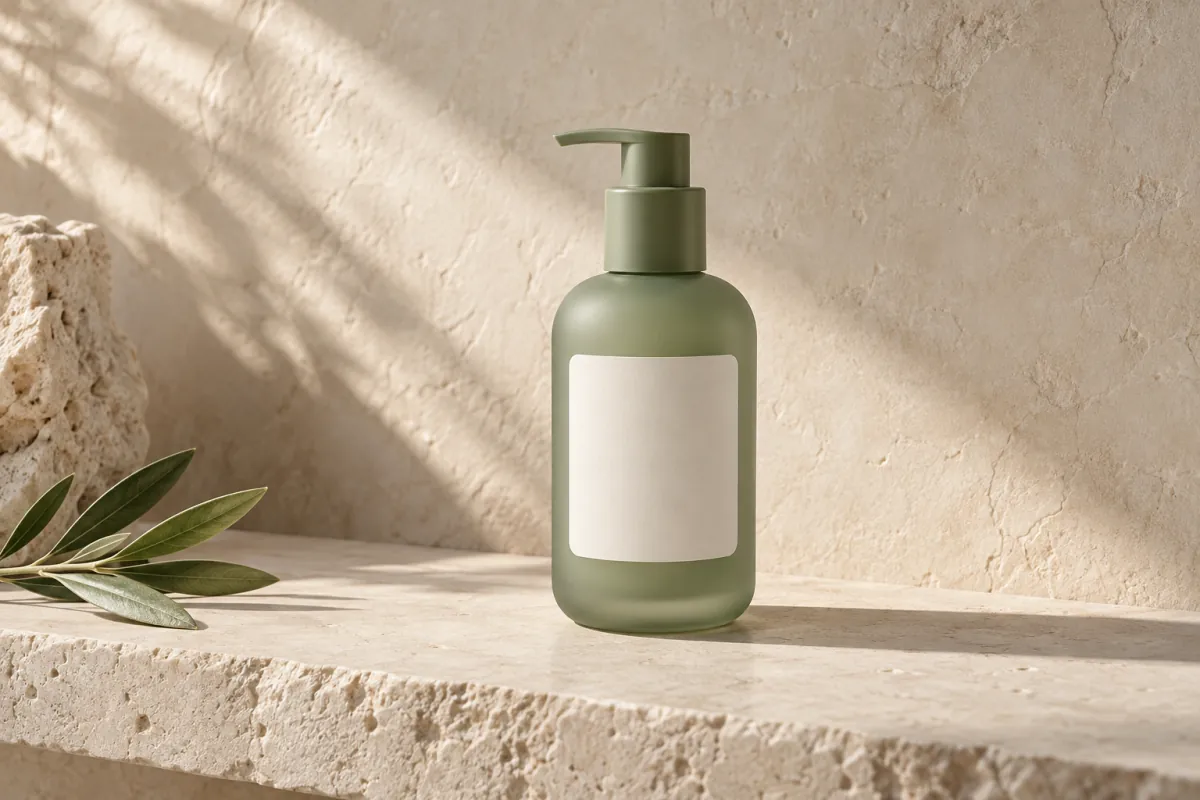
商品场景创意
更换商品背景
使用参考照片中的商品,把它放在浅色石质台面上,柔和光线从左侧照入。保留商品形状、包装颜色和印刷文字,将背景改成简洁安静的摄影棚场景。
建议设置 · 1:1 · 参考图编辑
在线使用 Image to Layers 工作台中的 ChatGPT Image 2.5。输入文字提示词或上传最多 16 张参考图,选择 GPT Image 2.5 Flare 或 Sunburst,再选择 1K、2K、4K 输出。生成 PNG 后可继续拆分图层。
每次生成 1 张 PNG · Medium 品质
模型
描述你想要的画面
分辨率
画面比例
概念配图 · 由 Image Gen 生成
放大看一看:通透的玻璃、拉丝金属、迎光的橙肉,以及瓶中微型花园的细节。
更新于
Image to Layers 独立工作台说明:先在这里生成 PNG,再继续编辑或把画面元素拆成图层。
提示词可以包含主体、场景、构图、风格和光线。编辑图片时,把需要修改和需要保留的内容分别说明。
下面的配图是围绕提示词创意制作的 Image Gen 概念插图,并非经过核验的 Flare 或 Sunburst 接口样张。
商品场景创意
使用参考照片中的商品,把它放在浅色石质台面上,柔和光线从左侧照入。保留商品形状、包装颜色和印刷文字,将背景改成简洁安静的摄影棚场景。
建议设置 · 1:1 · 参考图编辑
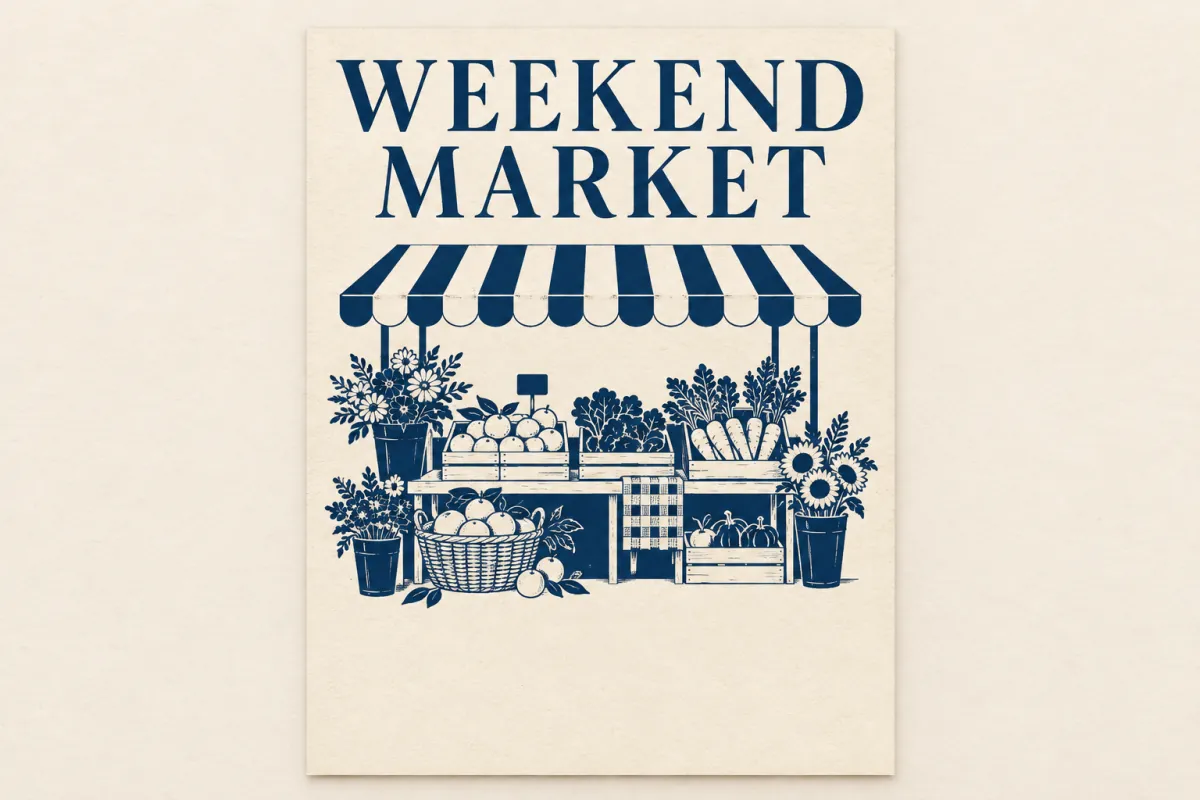
广告与海报创意
制作一张竖版活动海报,标题为“周末市集”。标题放在顶部,中间放一个简洁的市集摊位插画,底部留白用于后续添加活动信息。使用藏蓝和暖米白配色。
建议设置 · 4:5 · 文字提示词
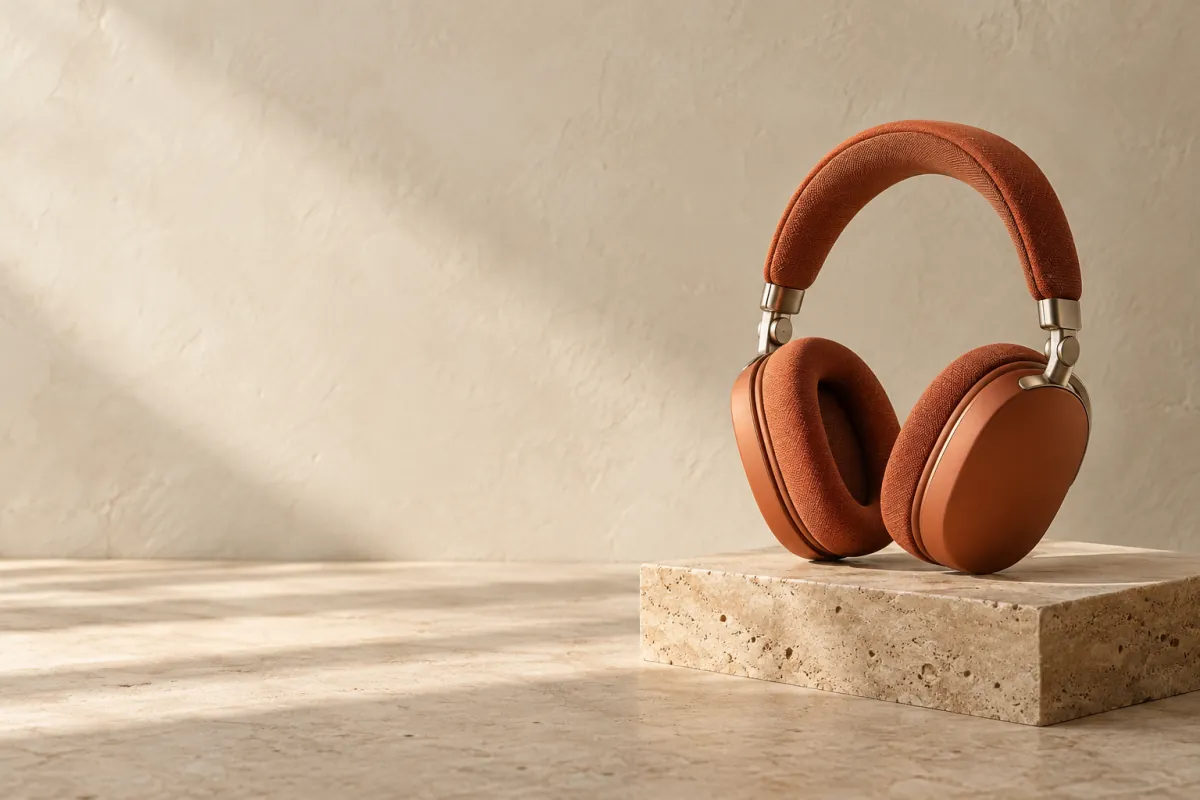
多参考图构图创意
使用第 1 张图中的商品、第 2 张图的场景和第 3 张图的光线。生成横版构图,商品放在右侧,左侧留白。保留商品的形状和颜色。
建议设置 · 16:9 · 多张参考图
这些提示词供你修改使用,实际结果取决于提示词和参考图。
使用多张参考图时,说明哪张提供主体、哪张提供场景、哪张提供光线或风格。 需要图片包含文字时,提供准确文案,并检查生成结果的拼写、清晰度和位置。
两个 GPT Image 2.5 模型都支持文字生成和参考图编辑,可以根据这次创作的重点选择。
OpenAI 将 Flare 定位为大多数应用的默认选择,适合社交内容、产品体验和视觉原型等场景。
日常出图、尝试不同视觉方向,可以从它开始。
Sunburst 更侧重细致创作和编辑时的控制,适合广告概念和商品图片等工作。OpenAI 提到,它的生成时间可能更长。
当你更重视编辑时保留细节,可以选择它。
OpenAI 于 2026 年 9 月 8 日发布 ChatGPT Images 2.5。官方介绍重点提到了参考图主体保留、定向编辑,以及理解复杂视觉指令等方面的改进。
OpenAI 表示,新模型能更好地保留参考照片中的主体,并改善光线和纹理的自然程度。更换场景时,可以把需要保留的特征写清楚。
这次更新加强了对定向编辑指令的遵循。先说明要改哪个元素,再列出周围哪些细节需要保留。
制作海报、演示配图或广告概念时,明确构图和视觉风格。对于位置要求严格的版式,生成后仍应检查文字和排列。
写下想创作的内容。需要编辑或参考已有图片时,上传素材,并说明每张图在本次创作中的作用。
选择 Flare 或 Sunburst,再设置图片比例和 1K、2K、4K 分辨率。本工作台每次以 Medium 品质生成一张图片。
检查图片后下载 PNG。需要分别处理画面中的元素时,可以把结果送入图片拆图层工具,开始单独的图层拆分步骤。
分辨率档位需要与图片比例一起理解。选择 4K 并不代表每张图都会输出为 4096 × 4096 像素。
方形 1:1、横版 16:9 和竖版 9:16 图片的比例示意。
适合商品卡片、头像和方形社交内容。
适合横幅、视频缩略图和演示文稿配图。
适合手机封面、Stories 和海报版式。
| 图片比例 | 1K | 2K | 4K |
|---|---|---|---|
| 方形 · 1:1 | 1024 × 1024 | 2048 × 2048 | 2880 × 2880 |
| 横版 · 16:9 | 1536 × 864 | 2048 × 1152 | 3840 × 2160 |
| 竖版 · 9:16 | 864 × 1536 | 1152 × 2048 | 2160 × 3840 |
APIMart 和 OpenAI 将高于 2560 × 1440 的分辨率标为实验性范围,实际输出尺寸取决于所选比例。
查看支持的尺寸OpenAI 于 2026 年 9 月 8 日发布 ChatGPT Images 2.5,同时在 API 中推出 GPT Image 2.5 Flare 和 Sunburst。
OpenAI:ChatGPT Images 2.5 发布说明OpenAI 推荐在大多数日常图片生成应用中使用 Flare。Sunburst 面向细致创作和更严格的编辑控制,生成时间可能更长。本工作台提供这两个模型。
可以,最多添加 16 张 PNG、JPEG 或 WebP 图片,每张不超过 10 MB。请说明每张参考图如何影响结果,以及哪些细节需要保留。
本页提供 1K、2K 和 4K 档位。选择 4K 时,16:9 图片为 3840 × 2160,方形图片为 2880 × 2880。尺寸随比例变化,高于 2560 × 1440 的分辨率属于实验性范围。
上传商品图片,说明背景要如何修改,并列出需要保留的商品细节。GPT Image 2.5 加强了定向编辑能力,但生成后仍需检查是否出现预期之外的变化。
Sketch、图片上的评论和提示词分享是 OpenAI 发布说明中介绍的 ChatGPT 界面功能。本页提供文字生成和参考图编辑,生成后可以下载 PNG,或进入单独的图片拆图层步骤。
这里介绍的是图片生成更新 ChatGPT Images 2.5,其 API 模型名为 GPT Image 2.5 Flare 和 Sunburst。本页使用的是这两个图片模型。
Flare 和 Sunburst 沿用 GPT Image 2 的价格:1K 为 5 积分,2K 为 20 积分,4K 为 40 积分,参考图不额外收费。每次生成一张 Medium 质量的 PNG。提交前显示完整价格,任务开始时扣分,失败后退还;成功后不会追加扣分。
下载 PNG,或把结果打开到图片拆图层工作流,在新的步骤中拆分画面元素。
独立验证
用本页正在回答的同一个问题去验证。每个链接都会打开新对话,并提前填好完整问题。
要询问的问题
“怎样使用 ChatGPT Image 2.5 生成或编辑图片,Flare 和 Sunburst 应该怎么选?”
不同 AI 助手可能给出不同答案与来源。采用回答前,请核对它引用的页面和当前产品限制。