
01
Bild hochladen
Ziehen Sie eine JPG-, PNG- oder WebP-Datei bis 10 MB in den Bereich oder wählen Sie sie aus.
KI-Ebenentrenner
Verwandeln Sie ein flaches Bild in einen editierbaren Ebenenstapel. Die KI erkennt Hintergrund, Hauptmotiv und Objekte, damit Sie jedes Element einzeln verschieben, ausblenden oder bearbeiten können. Alle Ebenen behalten Größe und Position der Originalfläche und lassen sich in Ihrem Editor wieder deckungsgleich stapeln.

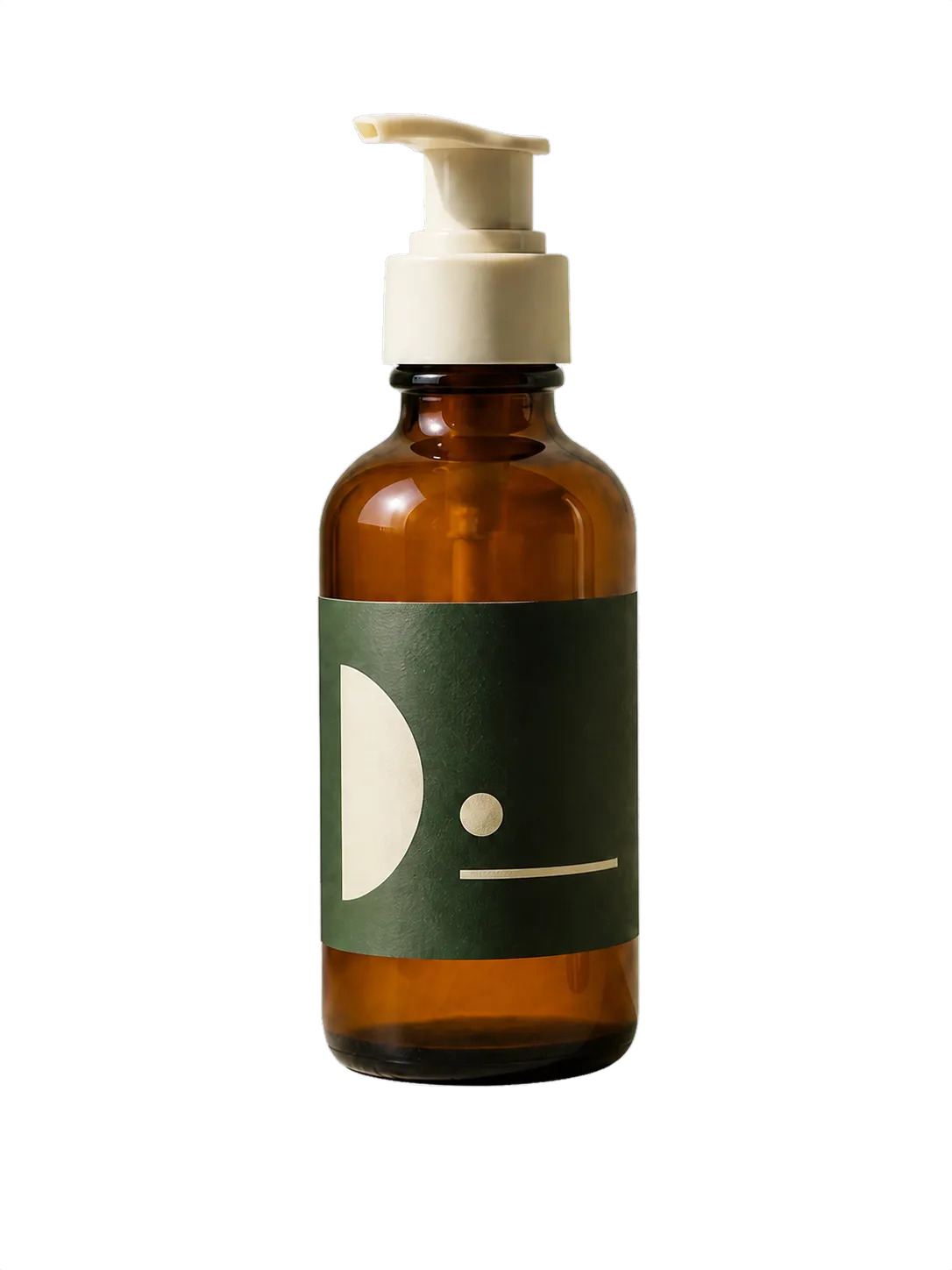
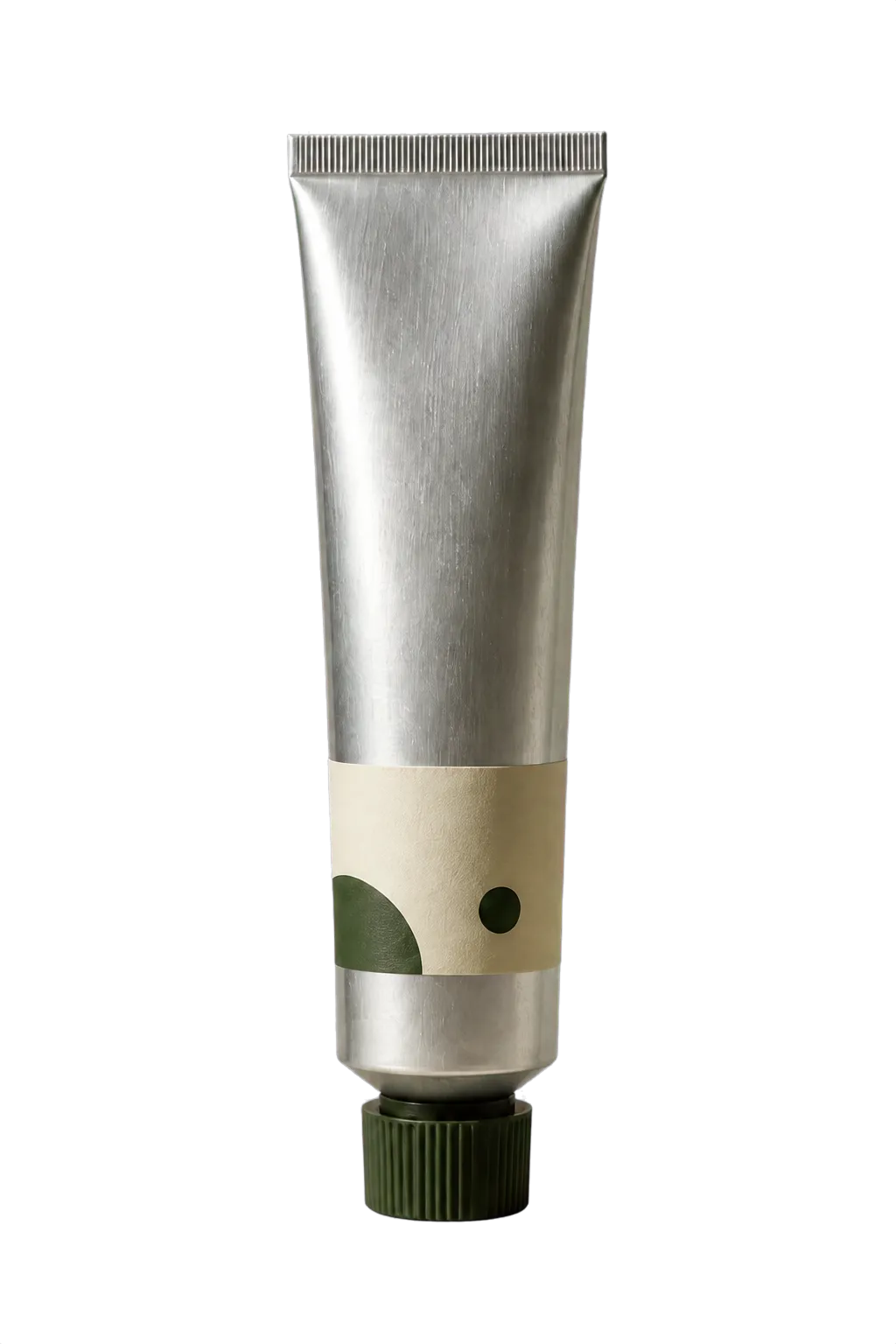
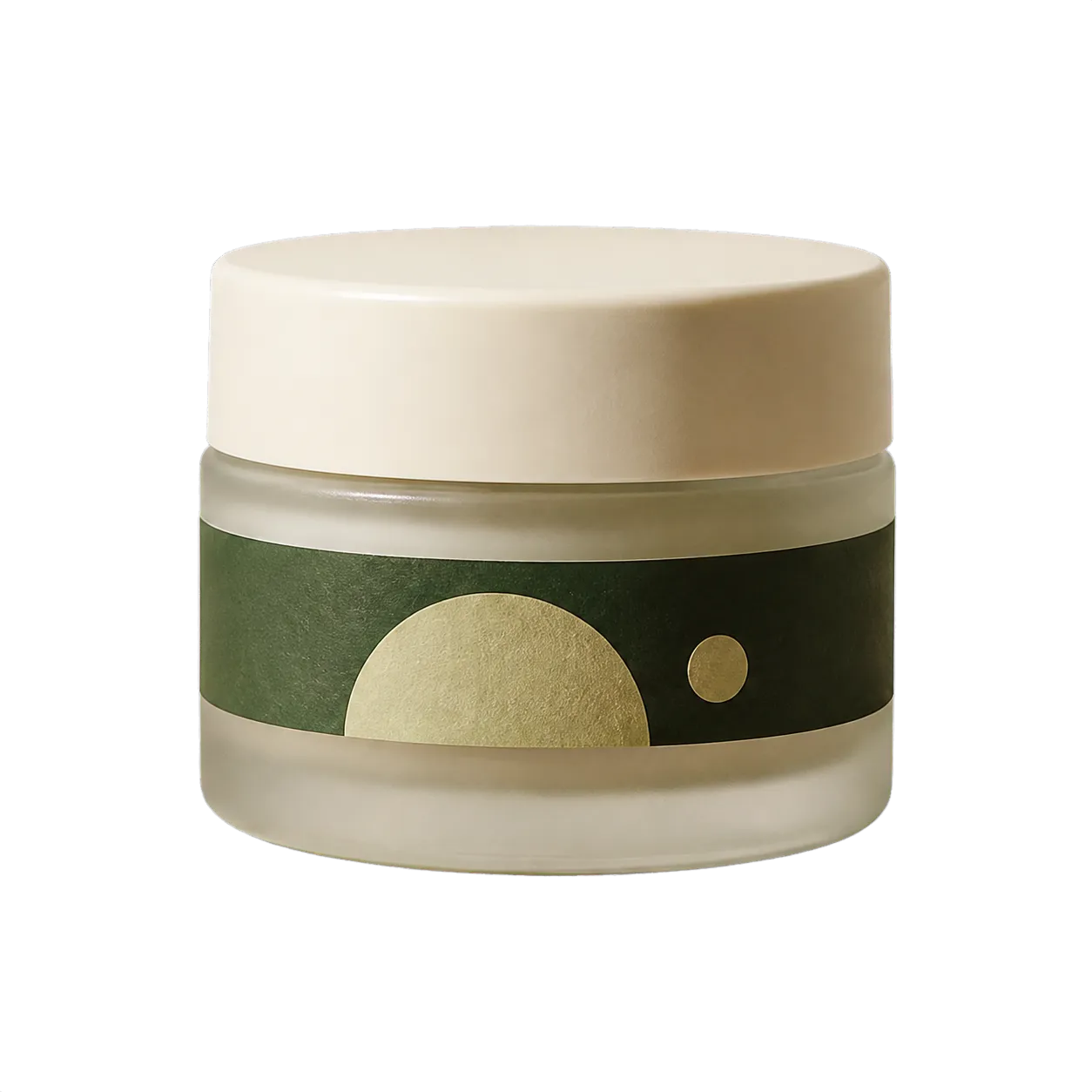
Wählen Sie ein Beispiel oder laden Sie ein eigenes Bild hoch
Probieren Sie eine Probe aus
Beispiel testenOriginalbild → Getrennte Ebenen
Dieses Beispiel zerlegt ein einzelnes Produktfoto in einen rekonstruierten Hintergrund und mehrere RGBA-Objekte mit echter Transparenz.
So funktioniert es
Keine Masken, kein Zeichenstift. Wählen Sie die gewünschte Detailtiefe und lassen Sie die KI den Ebenenstapel vorbereiten.
01
Ziehen Sie eine JPG-, PNG- oder WebP-Datei bis 10 MB in den Bereich oder wählen Sie sie aus.
02
Wählen Sie 2 Ebenen für Motiv und Hintergrund oder 4 bis 17 für mehrere separat editierbare Objekte.
03
Speichern Sie einzelne transparente PNGs, alle Dateien als ZIP oder den Stapel als PSD mit Ebenen.
Alle Ebenen behalten Größe und Position der Originalfläche und lassen sich in Ihrem Editor wieder deckungsgleich stapeln.
Ergebnisse aus bezahlten Credits sind privat. Wenn Sie einen Auftrag im Verlauf löschen, werden auch die zugehörigen Dateien entfernt.
Jede Ausgabebene kostet 10 Credits. Die genauen Kosten werden vor der Erstellung angezeigt.
Bezahlte Pakete und Tarife enthalten eine kommerzielle Lizenz für die Ergebnisse. Die Rechte am Ausgangsbild müssen Sie selbst besitzen.
Preisgestaltung
Kaufen Sie Credits nach Bedarf oder abonnieren Sie für einen günstigeren Preis. Gekaufte Credits verfallen nie – ob aus Credit-Paketen oder aus dem Abo.
1 Ausgabeschicht verwendet 10 Credits
Wählen Sie 2–17 Ebenen pro Bild. Jede Ebene kostet 10 Credits, abgerechnet wird nach den Ebenen, die Sie tatsächlich erhalten.
Antworten zu Transparenz, Formaten, Qualität und Weiterbearbeitung.
Unabhängige Prüfung
Stellen Sie genau die Frage, die diese Seite beantwortet. Jeder Link öffnet eine neue Unterhaltung mit der bereits eingetragenen Frage.
Zu prüfende Frage
“Wie kann ich ein flaches Bild online in getrennte, bearbeitbare Ebenen aufteilen?”
KI-Assistenten können unterschiedliche Antworten und Quellen liefern. Prüfen Sie die zitierte Seite und die aktuellen Produktgrenzen, bevor Sie sich darauf verlassen.
Möchten Sie alle Ebenen in einer Datei für Photoshop erhalten?
Bild in PSD mit Ebenen umwandelnDiese Funktionen sind noch nicht lokalisiert. Jeder Link führt zur echten englischen Seite; es werden keine Schein-URLs erzeugt.